노래는 만들었는데, 뮤직비디오는 어떻게 만들죠?
요즘 수노(Suno) 같은 AI 작곡 프로그램으로 나만의 노래를 만드는 분들, 정말 많아지셨죠? 그런데 막상 완성된 곡을 들어보면 이런 고민이 생기지 않으셨나요? "이 노래, 영상으로도 만들어보고 싶은데 어디서부터 시작해야 하지?"
뮤직비디오라고 하면 촬영과 편집 모두 전문가의 영역이라 생각하기 쉬운데요. 카메라도, 배우도, 촬영 장소도 없는데 무슨 수로 영상을 만드나 싶으실 거예요. 하지만 지금은 AI로 만든 노래 하나만 있어도 자막, 이미지, 영상까지 전부 Vrew 안에서 해결할 수 있습니다. 음성 인식 프로그램, 이미지 생성 프로그램, 영상 편집 프로그램을 따로따로 오가지 않아도 되는 거죠.
그럼 지금부터 위와 같은 뮤직비디오를 오디오를 불러오는 첫 단계부터, AI 이미지와 영상으로 완성하는 방법까지 순서대로 알아보겠습니다!
✅ 이런 분들께 추천합니다!
• 수노 등으로 만든 곡을 뮤직비디오로 만들어보고 싶은 분
• 촬영 없이 AI 이미지·영상만으로 영상을 완성하고 싶은 분
• 영상 편집이 처음이라 어디서부터 시작할지 막막한 분
1. 오디오 불러오기 한 번으로 자막부터 이미지까지 자동 완성
먼저 완성된 곡 파일을 Vrew에 불러오는 것으로 시작합니다. 이때 STT Plus 설정을 켜두면, 노래처럼 발음이 뭉개지거나 리듬을 타는 음성도 훨씬 정확하게 인식해줘요. 일반 말하기 음성과 노래는 인식 난이도가 다르기 때문에, 노래 기반 영상을 만들 땐 이 설정을 꼭 확인해주세요.
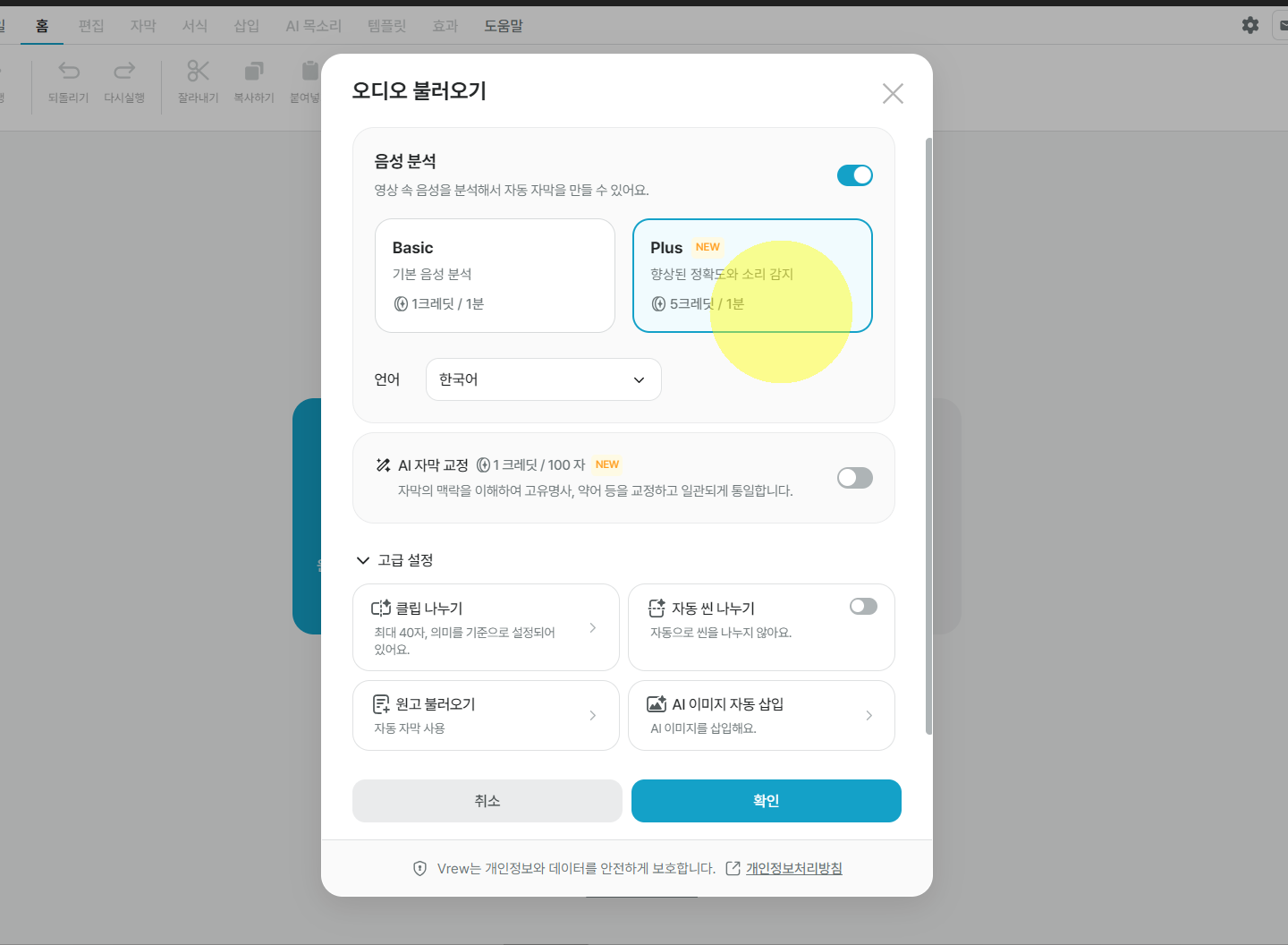
자막이 생성되면 클립 나누기 기능으로 가사를 적절한 호흡 단위로 쪼개주는데요. 여기서 끝이 아니에요. Vrew는 클립이 나뉘는 동시에 각 클립 내용에 어울리는 이미지를 AI로 자동 삽입해줍니다.
예를 들어 청춘 드라마 느낌의 뮤직비디오라면 아래처럼 구체적으로 AI 이미지 자동 삽입 프롬프트를 작성해보세요.
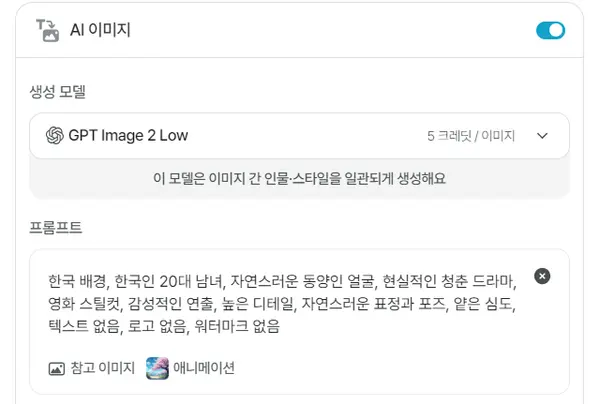
이 과정으로 오디오 하나만 불러왔을 뿐인데 자막과 장면 이미지가 한 번에 채워지는 거죠. 클립 수만큼 이미지가 순식간에 채워지는 걸 보면, 백지 상태에서 시작하는 부담이 확 줄어드는 게 느껴지실 거예요.
2. 가사 자막, 보기 좋게 다듬기
AI가 인식한 자막이 실제 가사와 다르게 잡히는 경우도 있는데요. 이럴 땐 원고 불러오기로 수노에서 받은 정확한 가사 원문을 그대로 입혀주면 됩니다. 발음으로 추측한 자막이 아니라, 원본 가사 그대로 화면에 뜨는 거죠. 특히 노래는 발음이 뭉개지거나 반복되는 후렴구가 많아서, 원고를 불러오면 자막 정확도가 100%
자막 서식도 뮤직비디오 분위기에 맞게 손봐주는 게 좋아요. 예를 들어 감성적인 곡이라면 배달의민족 연성체처럼 부드러운 느낌의 폰트를 선택하고, 위치도 화면 하단보다 살짝 위로 옮겨 답답해 보이지 않게 조정할 수 있습니다. 여기에 [타이핑] 효과(재생시간 2초)를 더하면 가사가 한 글자씩 나타나면서 훨씬 감각적인 연출이 됩니다. 가사가 뚝뚝 끊기듯 나타나는 것보다, 이렇게 리듬감 있게 타이핑되는 편이 노래 분위기와도 잘 어울려요.
💡 자막 일괄 정리는 에이전트에게 맡기세요
원고를 불러왔을 때 [Chorus] 구간처럼 대괄호로 표시해둔 부분만 지우고 싶다면, 자막 편집 AI 에이전트에게 아래와 같이 요청해보세요. 클립 구성은 그대로 두고 필요 없는 표시만 정리되니, 일일이 찾아 지우는 수고를 덜 수 있어요.
![자막 편집 AI 에이전트에게 "[ ] 삭제" 요청 프롬프트를 입력하는 채팅창](https://cdn.sanity.io/images/npl3ondx/production/4228301a6ea4fe7c9cbef55d813aca7a03aaf1ec-1920x1080.png?rect=790,0,1130,823&fm=webp&q=90)
3. AI로 좀 더 생동감 있게 (AI 이미지, 비디오)
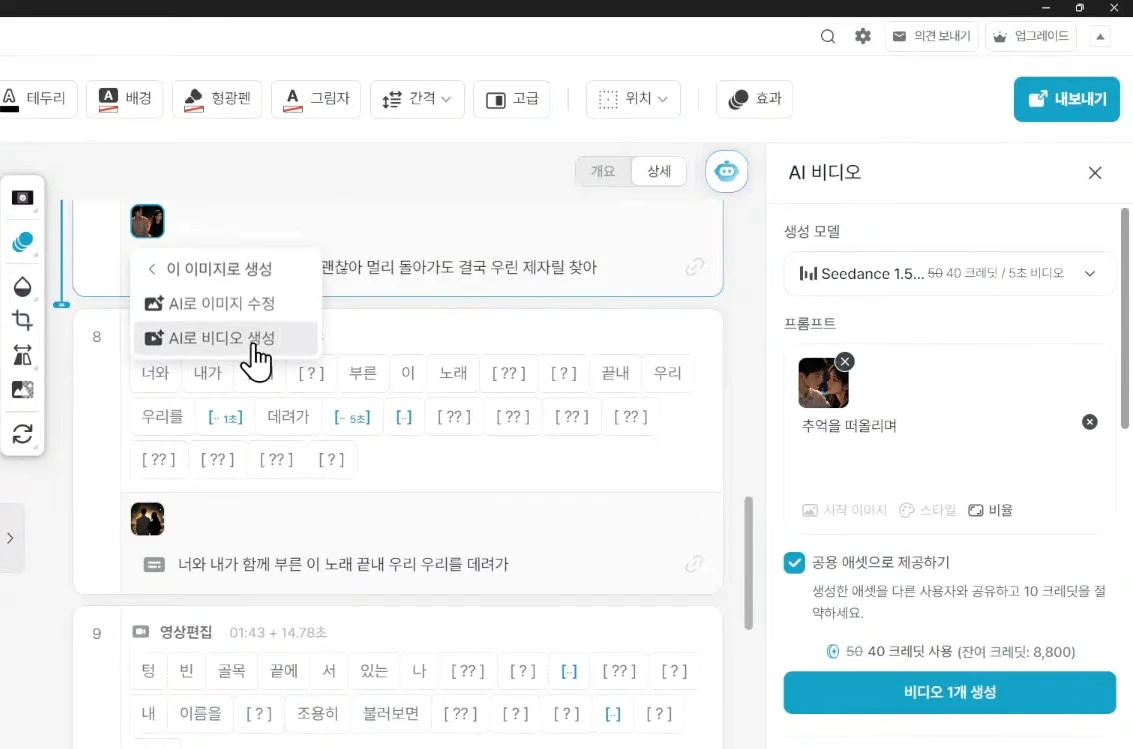
자동으로 삽입된 이미지가 전부 마음에 들 수는 없겠죠. 캐릭터가 마음에 들지 않는다면 "이 이미지로 생성"으로 캐릭터를 바꾸거나, 썸네일처럼 텍스트가 들어가야 하는 이미지도 만들 수 있습니다.
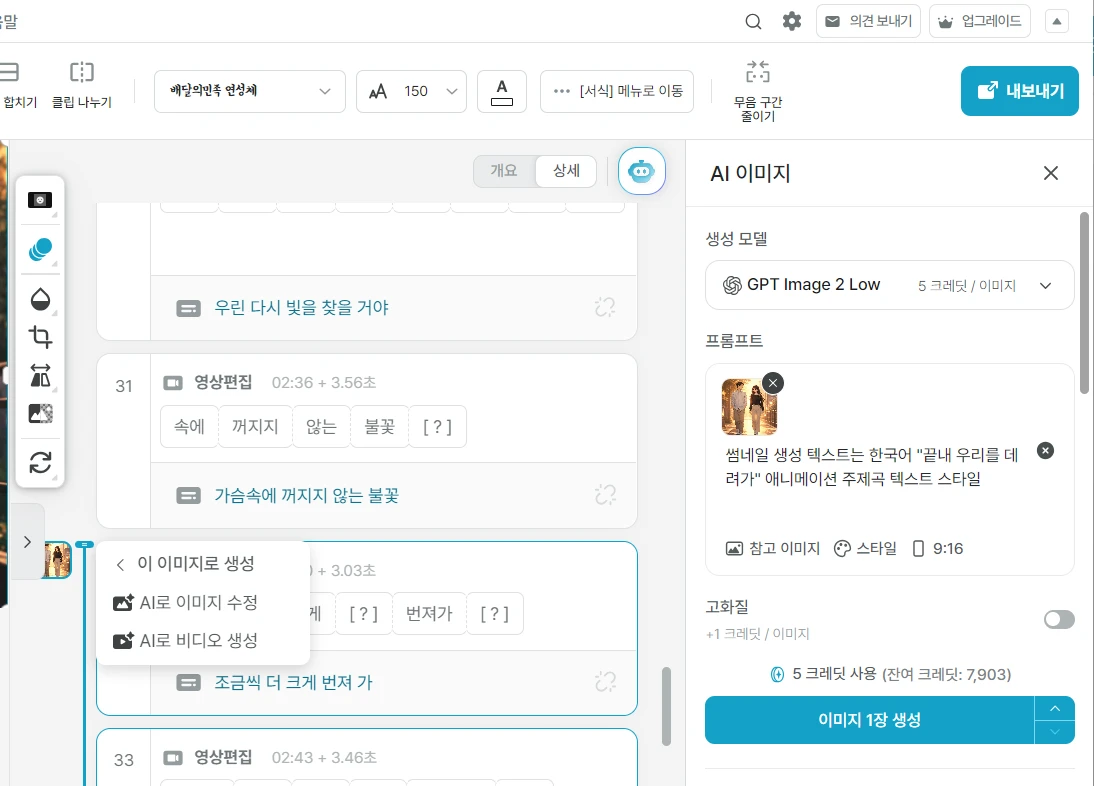
정지된 이미지만으로 아쉽다면 AI로 비디오 생성으로 자연스러운 움직임을 더할 수 있어요. 가사의 감정선이 고조되는 후렴 구간처럼 임팩트가 필요한 장면에 활용하면 좋습니다. AI 이미지와 비디오 모두 한 번에 각각 최대 5개까지 생성되기 때문에 여러 결과물을 비교해보고 가장 마음에 드는 것을 고를 수 있고, 그래도 원하는 이미지가 안 나온다면 교체 버튼으로 완전히 새로 생성하면 됩니다.
4. 생성한 이미지·영상 관리하고 다운로드하기
여러 번 생성하다 보면 어떤 이미지를 썼는지 헷갈릴 수 있는데요. 생성 기록에서 최근 100개까지 결과물을 모아 볼 수 있어서, 다시 찾아 헤맬 필요가 없습니다. 마음에 드는 결과물은 즐겨찾기로 표시해 내 이미지·비디오에 따로 모아두면, 다음 작업에서 바로 재사용하기도 편해요.
완성된 이미지나 영상은 각각 다운로드해서 다른 채널에 활용할 수도 있습니다. 뮤직비디오용으로 만든 이미지를 앨범 커버나 SNS 홍보 이미지로 재활용하는 것도 가능하겠죠.
뮤직비디오, 이제 혼자서도 만들 수 있어요
오디오를 불러온 순간부터 자막과 이미지가 함께 채워지고, 마음에 안 드는 장면은 AI 이미지, 비디오로 다시 만들기까지, 뮤직비디오 제작의 전 과정을 Vrew 하나로 마무리할 수 있다는 거 확인하셨나요? 촬영 장비도, 별도의 이미지 생성 프로그램도 필요 없습니다.
내가 만든 노래가 있다면, 지금 바로 Vrew로 나만의 뮤직비디오를 만들어보세요!
📚 안내 자료 모음: https://padlet.com/v6x/430update
👇 아래 영상을 통해 나만의 뮤직비디오 만드는 법을 확인해보세요!